Kotlin’e Dice Roller ile Merhaba

Kotlin Nedir 😊 ?
JetBrains firması tarafından (JetBrains, İntellij IDE’nin yaratıcı firmasıdır hatırlamakta fayda var) Android, JavaScript ve Native uygulamaları geliştirmek maksadıyla oluşturulan statik bir programlama dilidir. Kotlin kısa ve tek satırla çok şey yapabilen bir dildir. Kotlin’de classları kullanarak hem Nesne Tabanlı (Object-Oriented) kodlar yazabilir, hem de fonksiyonel programlamanın güzelliklerinden de faydalanabilirsiniz. Bunun yanında zaten Google da geçtiğimiz senelerde, Kotlin’i android geliştirmek için önerdiğini söylemişti.
Neden Kotlin ?
Kotlin , Java Virtual Machine tarafından bytecode’lara dönüştürülüp çalışmaktadır. Bu nedenle de Java’ nın kullanılabilir olduğu bütün platformlarda Kotlin dilini de kullanabilirsiniz. Bunun yanında Kotlin Java ile tam uyumlu çalışmaktadır,mevcut olan Java projelerinizin içerisinde bile Kotlin’i kolaylıkla kullanabilirsiniz.
·Android Studio her yönü ile Kotlin’ i desteklemektedir. Bu sebepten ötürü native olarak Android uygulamalar geliştirebilirsiniz.
Kodlama Başlasın 😊
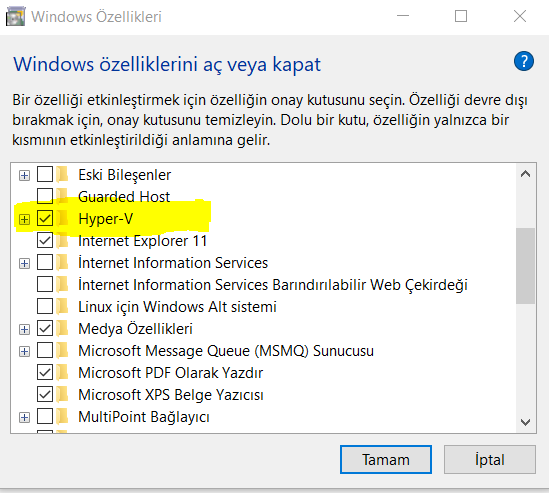
Bende tüm Kotlin işçileri gibi Android Studio’yu kurmakla başladım işe. Emülator kurma noktasında bilgisayarımın amd ryzen işlemci olmasından kaynaklı , bir hatayla karşılaştım. Aynı sorunu yaşamanız durumunda çözmenize yardımcı olmak için hatayı da yazmak istiyorum. Hyper -V yani sanallaştırmayı (virtualization) açmanız gerekiyor. Bios ayarlarından kontrol edip eğer açıksa ,sonrasında Windows özelliklerini aç veya kapat, ekranından açmanız gerekiyor. Şu şekilde :
Sonrasında ise kodlamaya hazırız. Sıradaki işlemimiz yapacağımız sayfa için , activity_main.xml sayfasındaki kodları silip baştan kodlamak.
Başlangıçta buton , resim, yazı vs vs eklemek için ‘palette’ kısmını açıp sürükleyerek iş başına geçebiliriz . Sonrasında kodlama da ilerlediğimiz müddetçe, kendi kodlarımızı oluşturacağız zaten.
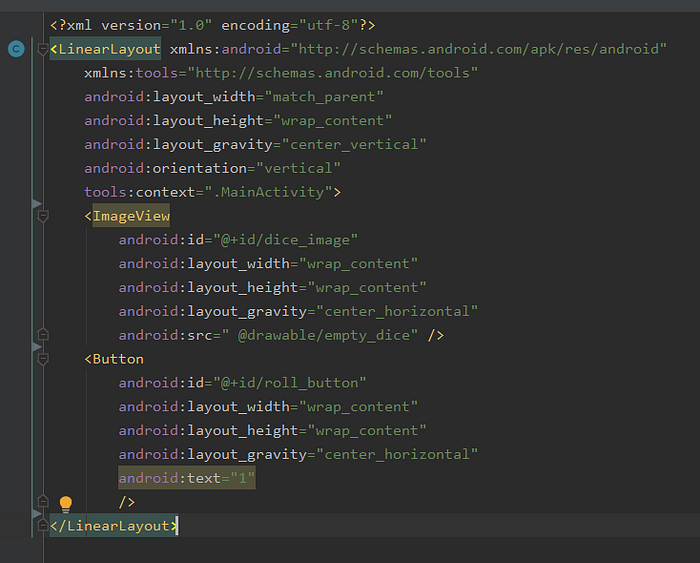
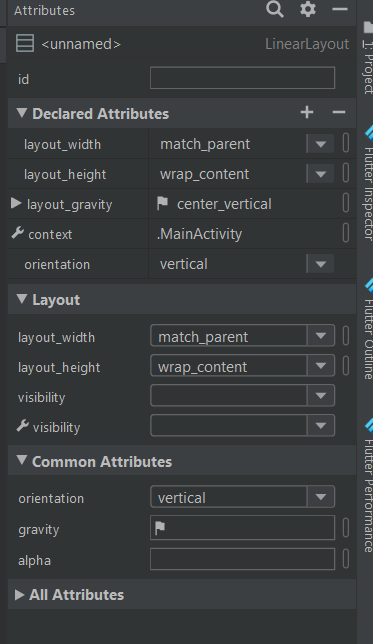
Tabii ki, yerleri , uzunlukları ve genişlikleri kendimize göre değiştirmemiz mümkün. İd bir nevi kimlik numarasıdır. Başka satırda ya da sayfada referans alıp çağırmak istediğimiz ,ya da bahsetmek istediğimiz zaman id kullanılır. Buton İd’sini değiştirmekte mümkün tabiki, direk kod üzerinden bu ifadeleri değiştirmenin yanı sıra attributes dediğimiz kısımdan da değişim mümkündür. Örneğin :
Zar sayfasını oluşturmak için, zar resimleri indirmemiz gerekiyor. Buradan indirmeniz mümkün.
https://github.com/udacity/andfun-kotlin-dice-roller/raw/master/DiceImages.zip
<ImageView
        android:id="@+id/dice_image"
        android:layout_width="wrap_content"
        android:layout_height="wrap_content"
        android:layout_gravity="center_horizontal"
        android:src="@drawable/empty_dice" />
Resmin boyut ve yerini yine bu kodlarla değiştirmemiz mümkündür.
Sırada resimleri android studioya eklemek var, indirilen zar resimlerini, zip dosyasından çıkaracağız. app -> src -> main -> res -> drawable bu sıralamayı takip edeceğiz ve indirdiğimiz resimleri sürükleyip bırakacağız.
val drawableResource = when (randomInt) {
            1 -> R.drawable.dice_1
            2 -> R.drawable.dice_2
            3 -> R.drawable.dice_3
            4 -> R.drawable.dice_4
            5 -> R.drawable.dice_5
            else -> R.drawable.dice_6
        }
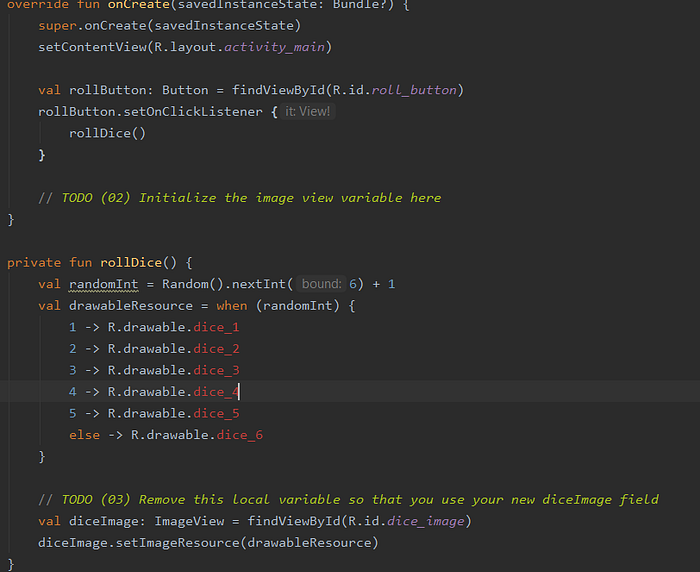
MacinActivity.kt sayfamızda ise, görüldüğü gibi olacak kodlarımız.
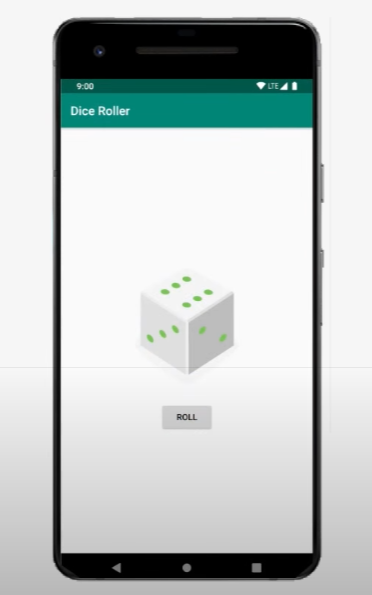
Ve çooook sevgili kotlin severler, bu videoyu izlemenizi şiddetle tavsiye ediyorum.
Kaynak Kodlar :
İletişim kurmak için buraya tıklayabilirsiniz.